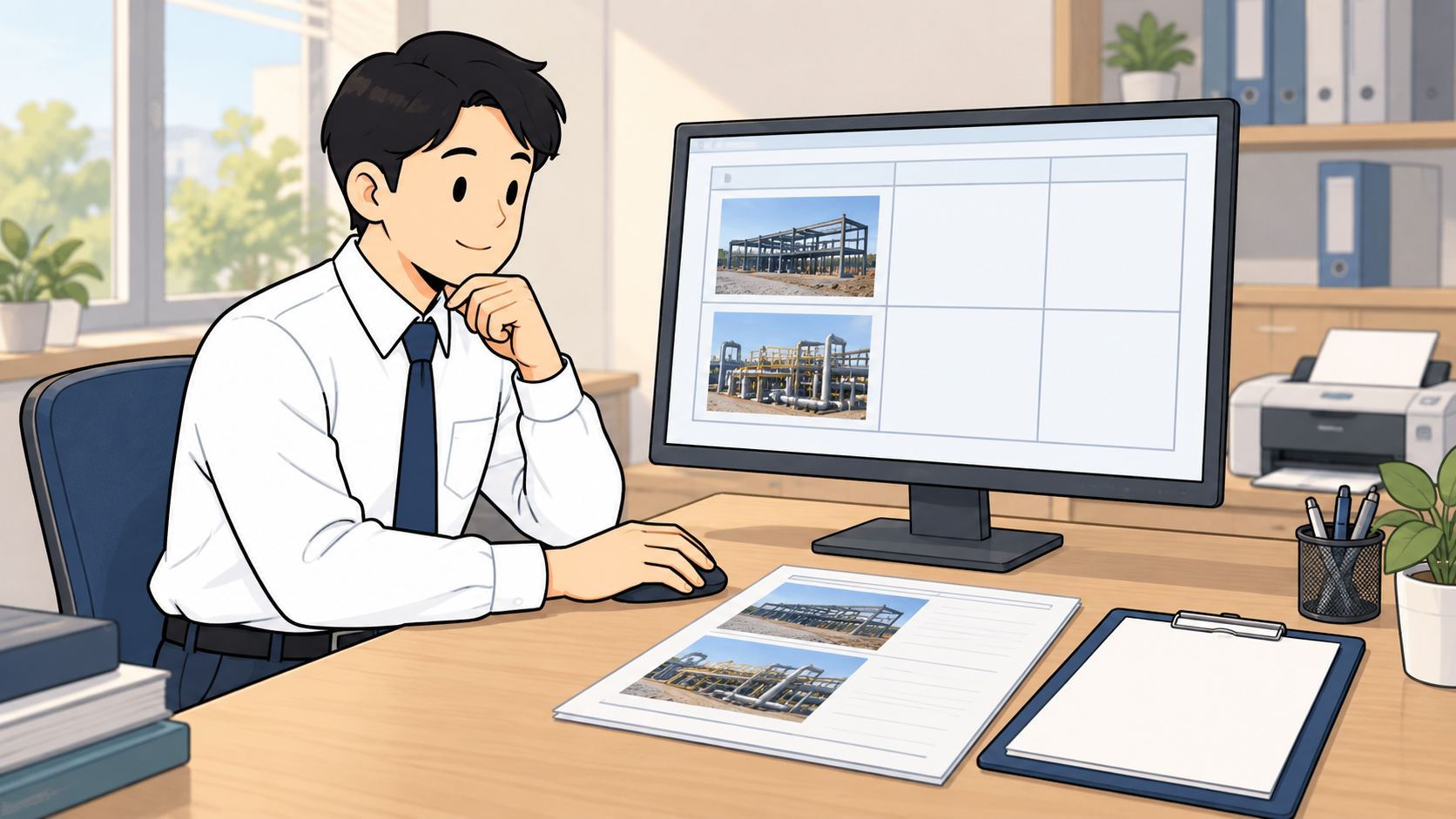
사진대지 엑셀 파일에서 사진을 넣을 때마다 행이 밀리거나 비율이 찌그러진다면 먼저 사진 칸의 구조를 정해보세요. 원본 사진과 보고용 배치를 나누면 수정하기도 쉽습니다. 주말에 개인정보 없는 가상 사진 두 장으로 사진 크기와 인쇄 방법을 연습해둘 수 있습니다.
목차
사진대지 엑셀은 사진과 설명 칸부터 나누기
먼저 제목, 날짜, 장소, 사진, 설명이 들어갈 위치를 정합니다. 사진만 크게 넣고 설명을 나중에 덧붙이면 셀과 인쇄 범위를 계속 바꾸게 됩니다. 사진의 대상과 발견 상태, 조치 뒤 확인 내용을 적을 공간을 먼저 확보하세요.
실제 현장 사진은 회사가 승인한 저장·반출 범위 안에서 사용합니다. 연습 파일에는 사람 얼굴이나 차량 번호, 회사의 비공개 시설 정보가 없는 샘플을 쓰면 됩니다. 사진대지는 기록을 보기 쉽게 정리한 것이며, 사진만으로 실제 점검 결과를 확정하는 문서는 아닙니다.
- 상단: 문서 제목과 작성 날짜.
- 사진 칸: 같은 높이와 너비로 정한 두 개의 영역.
- 설명 칸: 장소, 발견 내용, 조치와 재확인 상태.
- 파일 정보: 원본 사진을 찾을 수 있는 이름이나 승인된 경로.
사진대지 엑셀의 셀 안 그림과 떠 있는 그림 구분
2026년 10월 10일 확인한 Microsoft 셀 안 그림 안내는 Microsoft 365용 Excel과 Excel 2024를 적용 대상으로 안내합니다. 셀 안에 그림을 넣거나 기존에 셀 위에 떠 있는 그림을 셀 안으로 바꾸는 기능을 설명합니다.
메뉴가 보이지 않으면 자신의 버전과 업데이트 상태를 확인합니다. 이름이 같은 Excel이라도 기능 제공 범위가 다를 수 있습니다. 웹·Mac 등 자신의 환경에 해당하는 도움말을 확인하고, 셀 안 그림을 사용할 수 없다면 일반 그림을 넣는 방식으로 배치할 수 있습니다.
셀 안 그림은 행과 열의 구조에 맞춰 관리하는 데 도움이 됩니다. 떠 있는 그림은 위치와 크기를 따로 조정하므로 문서 양식을 만들 때 유연하지만, 행 높이를 바꾼 뒤 위치가 어떻게 달라졌는지 확인해야 합니다. 두 방식을 한 사진대지에 섞는다면 의도적으로 구분해 쓰세요.
가상 사진 두 장을 넣는 배치 순서
먼저 두 사진 영역의 행 높이와 열 너비를 같은 값으로 맞춥니다. 그 뒤 사진을 한 장씩 넣어 전체 구조를 봅니다. 여러 사진을 한꺼번에 넣으면 어떤 그림이 어느 칸에 배치되었는지 확인하기 어려울 수 있습니다.
셀 안 그림을 지원하는 환경에서는 그림 삽입 메뉴의 셀에 배치 옵션을 사용합니다. 일반 그림을 쓰면 삽입 뒤 사진을 선택해 그림 서식의 크기와 배치를 조정합니다. 메뉴의 이름과 위치는 버전에 따라 다를 수 있으므로 도움말의 해당 환경 절차를 대조하세요.
크기를 맞출 때 사진 비율을 유지하기
늘이기보다 비율과 자르기를 확인
사진의 너비와 높이를 각각 강제로 늘리면 장비나 공간이 왜곡될 수 있습니다. 가로세로 비율을 유지한 채 크기를 조절하고, 칸과 비율이 맞지 않으면 여백을 두거나 필요한 범위에서 자르기를 검토합니다. 자르기 전에는 사진에 담긴 판단 근거가 사라지는지 봅니다.
전후 사진은 같은 부분이 보이는지
조치 전후를 비교한다면 장비나 위치의 중요한 부분이 양쪽에 보이는지 확인합니다. 같은 칸 크기로 맞추었다는 이유만으로 비교 조건이 같아지는 것은 아닙니다. 촬영 방향과 범위가 다르면 설명에 그 차이를 남깁니다.
사진을 꾸미기 위해 위험 상태를 지우거나 다른 장면과 합성하지 않습니다. 원본은 별도로 보관하고, 보고용 크기 조정이나 자르기를 했다면 원본을 찾을 수 있도록 연결합니다. 기록의 목적과 시각적 정리를 함께 고려하세요.
사진 설명은 파일명보다 상황이 보이게 쓰기
‘사진 1’만 적는 대신 장소와 확인한 대상을 씁니다. 발견 내용, 조치 상태, 재확인 결과를 구분하면 다음 사람이 문서를 읽기 쉽습니다. 사진에서 확인할 수 없는 내용을 단정하지 않고, 별도 확인한 사실은 그 근거와 함께 기록합니다.
사진대지 엑셀 파일을 만들 때 설명 칸은 텍스트 줄바꿈과 행 높이를 확인합니다. 사진을 크게 넣은 뒤 설명이 셀 아래로 잘려 있으면 보고용 문서로 쓰기 어렵습니다. 긴 내용을 억지로 한 줄에 넣기보다 필요한 문장을 남기고 추가 기록과 연결합니다.
인쇄 미리보기에서 두 번째 점검하기
화면에서 보기 좋은 배치도 A4 출력에서는 사진과 글씨가 작아질 수 있습니다. 인쇄 범위, 방향, 여백을 정하고 미리보기에서 사진과 설명이 함께 보이는지 확인합니다. 한 페이지로 맞추기 위해 모든 내용을 과도하게 줄이지 않습니다.
파일명과 원본 정리는 안전관리 서류 폴더 정리 글에서 이어 볼 수 있습니다. 사진대지 엑셀 연습의 마지막은 사진 두 장의 위치와 비율, 설명의 읽기 크기, 원본 연결을 확인하는 것입니다. 샘플에서 익힌 뒤 실제 문서는 회사의 양식과 기록 기준에 맞춰 작성하세요.
자료 확인: 2026-10-10. 시험 정보와 제품 관리 조건은 해당 공식 안내·모델별 사용설명서로 확인하세요.